Domain xcod.de kaufen?
Wir ziehen mit dem Projekt
xcod.de um.
Sind Sie am Kauf der Domain
xcod.de interessiert?
domain@kv-gmbh.de · 0541-91531010
Domain xcod.de kaufen?
Was ist ein Keyframe-Intervall?
Ein Keyframe-Intervall ist ein Zeitintervall in einer Animation, in dem ein Keyframe gesetzt wird. Ein Keyframe ist ein bestimmter Moment oder Zustand in der Animation, der festgelegt wird, um eine bestimmte Aktion oder Veränderung zu definieren. Das Keyframe-Intervall bestimmt, wie oft ein solcher Keyframe in der Animation gesetzt wird, um eine flüssige Bewegung zu erzeugen. **
Was ist ein Keyframe in der Videobearbeitung?
Ein Keyframe ist ein einzelner Frame in einem Video, der als Referenzpunkt für eine Animation oder eine Veränderung dient. In der Videobearbeitung werden Keyframes verwendet, um bestimmte Eigenschaften wie Position, Größe, Farbe oder Effekte über die Zeit hinweg zu verändern. Durch das Setzen von Keyframes können komplexe Animationen und Effekte erstellt werden. **


Ähnliche Suchbegriffe für Keyframe
Top-Angebote
Produkte zum Begriff Keyframe:
-
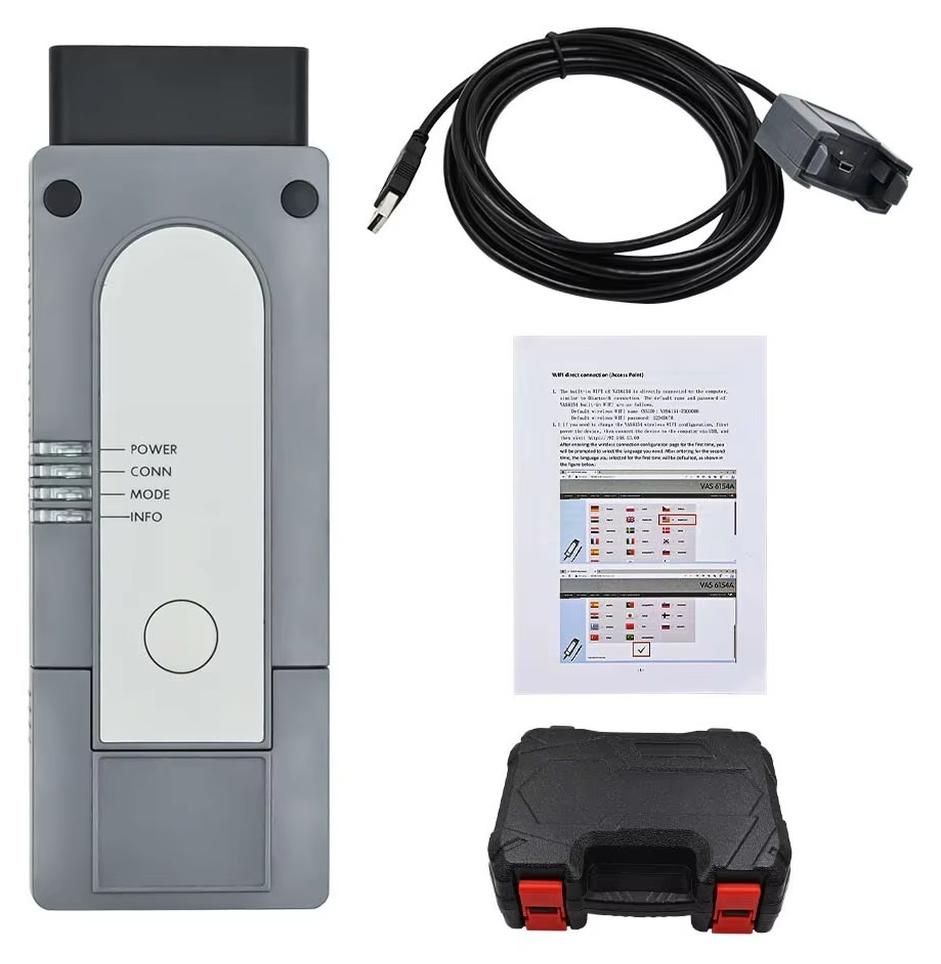
Autodiagnosegerät - Best 6154A - Kunststoffausführung - WLAN und USB - CAN FD und DoIP - Ferndiagnose - Online-Programmierung - Software V25.2.1Professionelles 6154A-Kfz-Diagnoseinterface im robusten Kunststoffgehäuse für Diagnose, Codierung und Programmierung von Fahrzeugen aus neun Marken. Vorteile Unterstützt CAN-FD und DoIPWLAN- und USB-KommunikationSoftware V25.2.1 + E V20.0.0Kompatibel mit Windows 7 und Windows 10Mehrsprachige Fahrzeugdiagnose Leistungsstarke Diagnose Das Interface liest und löscht Fehlercodes, zeigt Messwerte an und unterstützt Codierung, Programmierung sowie personalisierte Einstellungen. Auch Fern diagnose, Online-Programmierung und bestimmte Wegfahrsperrenfunktionen werden unterstützt. Moderne Fahrzeugkommunikation CAN-FD und DoIP ermöglichen die Kommunikation mit neueren Fahrzeugen und erweitern die Einsatzmöglichkeiten gegenüber älteren Diagnoseprotokollen. Unterstützt werden unter anderem K-Line, High-Speed-CAN, Low-Speed-CAN und J1850. Einfache Verbindung Die Verbindung erfolgt wahlweise über WLAN oder USB. Die Installation ist ohne separaten Treiber vorgesehen; Software und Anleitungen erleichte315,99 €*Versand: 0,00 €Sichere Weiterleitung zum Anbieter
-
Photon Roboter Fertiggerät PE-RC Robotik & ProgrammierungMit diesem Set können die Schüler den Photon-Roboter mit micro:bit programmieren. Die Kombination der beiden Technologien ermöglicht sowohl die drahtlose als auch die serielle Kommunikation zwischen den Geräten. Der micro:bit steckt voller Technologien, wie dem Temperatursensor, dem Geräuscherkennungssystem oder dem Magnetfeldsensor. Die Kombination der beiden Technologien ermöglicht sowohl eine drahtlose als auch eine serielle Kommunikation zwischen den Geräten. Bereiten Sie die Schüler auf die anspruchsvollsten Programmieraufgaben vor. Verwenden Sie eine spezielle mobile App, um Code durch das Stapeln von Codeblöcken zu lehren, oder fordern Sie sie zum Schreiben ihren eigenen Python- und JavaScript-Code zu schreiben.599,89 €*Versand: 0,00 €Sichere Weiterleitung zum Anbieter



-
Wie setzt man in Blender Farbenmaterial als Keyframe?
Um Farbenmaterial als Keyframe in Blender zu setzen, musst du zuerst das Material auswählen, für das du den Keyframe setzen möchtest. Dann öffne den "Material" Tab im "Properties" Fenster und klicke auf den kleinen Kreis neben der gewünschten Farbeigenschaft, um einen Keyframe zu setzen. Wiederhole diesen Schritt für jede Farbeigenschaft, für die du einen Keyframe setzen möchtest. **
-
Warum funktioniert der einfache Keyframe in After Effects nicht?
Es gibt mehrere mögliche Gründe, warum der einfache Keyframe in After Effects nicht funktioniert. Einer der häufigsten Gründe ist, dass der Keyframe nicht an der richtigen Stelle platziert wurde oder dass die Eigenschaft, auf die der Keyframe angewendet wurde, nicht animierbar ist. Es ist auch möglich, dass der Keyframe versehentlich deaktiviert wurde oder dass es Konflikte mit anderen Keyframes oder Einstellungen gibt. **
-
Wie kann man eine CSS Keyframe-Animation universell machen?
Um eine CSS Keyframe-Animation universell zu machen, sollte man sicherstellen, dass sie auf verschiedenen Browsern und Geräten konsistent funktioniert. Dazu kann man Browserpräfixe verwenden, um sicherzustellen, dass die Animation in verschiedenen Browsern unterstützt wird. Außerdem sollte man sicherstellen, dass die Animation auf verschiedenen Bildschirmgrößen und -auflösungen gut skaliert und reagiert. Schließlich sollte man auch die Barrierefreiheit berücksichtigen und sicherstellen, dass die Animation für Menschen mit Behinderungen zugänglich ist. **
-
Was ist das Keyframe-Intervall bei Videos oder Aufnahmen?
Das Keyframe-Intervall bei Videos oder Aufnahmen bezieht sich auf den Zeitpunkt, an dem ein vollständiges Bild oder Frame erstellt wird. In der Regel werden zwischen den Keyframes nur die Änderungen im Bild gespeichert, um Speicherplatz zu sparen. Das Keyframe-Intervall kann die Qualität und Komprimierung eines Videos beeinflussen. **

Wieso kann ich bei den Knochen keinen Keyframe setzen, Blender?
In Blender können Keyframes nur für Eigenschaften gesetzt werden, die animierbar sind. Knochen sind Teil des Rigging-Systems und haben keine animierbaren Eigenschaften. Stattdessen werden Keyframes normalerweise für die Transformationen der Knochen verwendet, wie z.B. Position, Rotation und Skalierung. **
Wie erstelle ich in Adobe Premiere Pro einen Keyframe-Zoom?
Um einen Keyframe-Zoom in Adobe Premiere Pro zu erstellen, musst du zuerst das Videomaterial in der Zeitleiste platzieren. Dann klicke auf das "Effekteinstellungen"-Fenster und wähle das "Bewegung"-Effekt aus. Klicke auf das Stoppuhr-Symbol neben der Option "Skalierung" und setze den gewünschten Zoom-Wert für den Anfang des Clips. Gehe dann zur gewünschten Stelle im Clip, ändere den Zoom-Wert und klicke erneut auf das Stoppuhr-Symbol, um einen weiteren Keyframe zu setzen. **
Top-Angebote
Produkte zum Begriff Keyframe:
-
Autodiagnosegerät - Best 6154A - Kunststoffausführung - WLAN und USB - CAN FD und DoIP - Ferndiagnose - Online-Programmierung - Software V25.2.1Professionelles 6154A-Kfz-Diagnoseinterface im robusten Kunststoffgehäuse für Diagnose, Codierung und Programmierung von Fahrzeugen aus neun Marken. Vorteile Unterstützt CAN-FD und DoIPWLAN- und USB-KommunikationSoftware V25.2.1 + E V20.0.0Kompatibel mit Windows 7 und Windows 10Mehrsprachige Fahrzeugdiagnose Leistungsstarke Diagnose Das Interface liest und löscht Fehlercodes, zeigt Messwerte an und unterstützt Codierung, Programmierung sowie personalisierte Einstellungen. Auch Fern diagnose, Online-Programmierung und bestimmte Wegfahrsperrenfunktionen werden unterstützt. Moderne Fahrzeugkommunikation CAN-FD und DoIP ermöglichen die Kommunikation mit neueren Fahrzeugen und erweitern die Einsatzmöglichkeiten gegenüber älteren Diagnoseprotokollen. Unterstützt werden unter anderem K-Line, High-Speed-CAN, Low-Speed-CAN und J1850. Einfache Verbindung Die Verbindung erfolgt wahlweise über WLAN oder USB. Die Installation ist ohne separaten Treiber vorgesehen; Software und Anleitungen erleichte315,99 €*Versand: 0,00 €Sichere Weiterleitung zum Anbieter
-
Was ist ein Keyframe-Intervall?
Ein Keyframe-Intervall ist ein Zeitintervall in einer Animation, in dem ein Keyframe gesetzt wird. Ein Keyframe ist ein bestimmter Moment oder Zustand in der Animation, der festgelegt wird, um eine bestimmte Aktion oder Veränderung zu definieren. Das Keyframe-Intervall bestimmt, wie oft ein solcher Keyframe in der Animation gesetzt wird, um eine flüssige Bewegung zu erzeugen. **
-
Was ist ein Keyframe in der Videobearbeitung?
Ein Keyframe ist ein einzelner Frame in einem Video, der als Referenzpunkt für eine Animation oder eine Veränderung dient. In der Videobearbeitung werden Keyframes verwendet, um bestimmte Eigenschaften wie Position, Größe, Farbe oder Effekte über die Zeit hinweg zu verändern. Durch das Setzen von Keyframes können komplexe Animationen und Effekte erstellt werden. **
-
Wie setzt man in Blender Farbenmaterial als Keyframe?
Um Farbenmaterial als Keyframe in Blender zu setzen, musst du zuerst das Material auswählen, für das du den Keyframe setzen möchtest. Dann öffne den "Material" Tab im "Properties" Fenster und klicke auf den kleinen Kreis neben der gewünschten Farbeigenschaft, um einen Keyframe zu setzen. Wiederhole diesen Schritt für jede Farbeigenschaft, für die du einen Keyframe setzen möchtest. **
-
Warum funktioniert der einfache Keyframe in After Effects nicht?
Es gibt mehrere mögliche Gründe, warum der einfache Keyframe in After Effects nicht funktioniert. Einer der häufigsten Gründe ist, dass der Keyframe nicht an der richtigen Stelle platziert wurde oder dass die Eigenschaft, auf die der Keyframe angewendet wurde, nicht animierbar ist. Es ist auch möglich, dass der Keyframe versehentlich deaktiviert wurde oder dass es Konflikte mit anderen Keyframes oder Einstellungen gibt. **
Ähnliche Suchbegriffe für Keyframe
-
Photon Roboter Fertiggerät PE-RC Robotik & ProgrammierungMit diesem Set können die Schüler den Photon-Roboter mit micro:bit programmieren. Die Kombination der beiden Technologien ermöglicht sowohl die drahtlose als auch die serielle Kommunikation zwischen den Geräten. Der micro:bit steckt voller Technologien, wie dem Temperatursensor, dem Geräuscherkennungssystem oder dem Magnetfeldsensor. Die Kombination der beiden Technologien ermöglicht sowohl eine drahtlose als auch eine serielle Kommunikation zwischen den Geräten. Bereiten Sie die Schüler auf die anspruchsvollsten Programmieraufgaben vor. Verwenden Sie eine spezielle mobile App, um Code durch das Stapeln von Codeblöcken zu lehren, oder fordern Sie sie zum Schreiben ihren eigenen Python- und JavaScript-Code zu schreiben.599,89 €*Versand: 0,00 €Sichere Weiterleitung zum Anbieter
-
Adobe FrameMaker für Enterprise | Technische Dokumentation & XML PublishingAdobe FrameMaker für Enterprise – Professionelle Lösung für technische Dokumentation, XML-Authoring & Publishing Leistungsstarke Enterprise-Lösung für technische Dokumentation, strukturierte Inhalte, XML-Workflows und professionelles Publishing – ideal für Unternehmen, Industrie und technische Redaktionsumgebungen. Digitale Lieferung per E-Mail Professionelle Dokumentations- & Publishinglösung Ideal für Unternehmen & technische Redaktion Kauf auf Rechnung für Unternehmen möglich Technische Dokumentationen professionell erstellen Optimiert für XML- und DITA-Workflows Unterstützung moderner Enterprise-Prozesse Ideal für Windows-Systeme Persönlicher Ansprechpartner "Professionelle Enterprise- und Dokumentationslösungen für moderne Arbeitsumgebungen." Professionelle technische Dokumentation & XML-Workflows Adobe FrameMaker für Enterprise unterstützt moderne Dokumentations-, XML- und Publishing-Prozesse innerhalb professioneller Unternehmens- und Industrieumgebungen. Die Lösung eignet sich ideal für Unternehmen, technische Redaktionen und Industrieumgebungen mit Fokus auf strukturierte Inhalte, technische Dokumentation und professionelle Publishing-Prozesse. Ihr konkreter Nutzen Technische Dokumentationen professionell erstellen Optimiert für XML- und DITA-Workflows Ideal für Unternehmen und technische Redaktion Unterstützung strukturierter Publishing-Prozesse Effiziente Verwaltung technischer Inhalte Professionelle Enterprise- und Dokumentationslösung Adobe FrameMaker Funktionen im Überblick Technische Dokumentation und Publishing XML- und DITA-Unterstützung Optimiert für strukturierte Inhalte Professionelle PDF- und HTML-Ausgabe Verwaltung moderner Enterprise-Workflows Leistungsstarke Werkzeuge für technische Redaktionen Adobe Dokumentationslösungen im Vergleich Funktion FrameMaker InDesign Technische Dokumentation ✔ Professionell Basisfunktionen XML & DITA ✔ Optimiert Begrenzt Publishing ✔ Enterprise-Optimiert ✔ Kreative Layouts Zielgruppe ✔ Technische Redaktion ✔ Designer & Publishing Empfehlung ✔ Strukturierte Dokumentation ✔ Kreative Layout-Projekte Professionelle Dokumentations- & Enterprise-Prozesse Adobe FrameMaker für Enterprise unterstützt moderne Dokumentations-, XML- und Publishing-Prozesse innerhalb professioneller Unternehmens- und Industrieumgebungen. Die Lösung ermöglicht strukturierte Inhaltsverwaltung, professionelle technische Dokumentation und effiziente Zusammenarbeit innerhalb moderner Enterprise-Prozesse. Ideal für Unternehmen, Industrie und professionelle technische Redaktionen mit Fokus auf moderne Dokumentations- und Publishing-Workflows. Professionelle technische Dokumentation & XML-Publishing Optimiert für strukturierte Inhalte, technische Dokumentation und moderne Enterprise-Workflows. Jetzt digital bereitstellen und professionelle Dokumentationsprozesse effizient verwalten.699,67 €*Versand: 0,00 €Sichere Weiterleitung zum Anbieter
-
Wie kann man eine CSS Keyframe-Animation universell machen?
Um eine CSS Keyframe-Animation universell zu machen, sollte man sicherstellen, dass sie auf verschiedenen Browsern und Geräten konsistent funktioniert. Dazu kann man Browserpräfixe verwenden, um sicherzustellen, dass die Animation in verschiedenen Browsern unterstützt wird. Außerdem sollte man sicherstellen, dass die Animation auf verschiedenen Bildschirmgrößen und -auflösungen gut skaliert und reagiert. Schließlich sollte man auch die Barrierefreiheit berücksichtigen und sicherstellen, dass die Animation für Menschen mit Behinderungen zugänglich ist. **
-
Was ist das Keyframe-Intervall bei Videos oder Aufnahmen?
Das Keyframe-Intervall bei Videos oder Aufnahmen bezieht sich auf den Zeitpunkt, an dem ein vollständiges Bild oder Frame erstellt wird. In der Regel werden zwischen den Keyframes nur die Änderungen im Bild gespeichert, um Speicherplatz zu sparen. Das Keyframe-Intervall kann die Qualität und Komprimierung eines Videos beeinflussen. **
-
Wieso kann ich bei den Knochen keinen Keyframe setzen, Blender?
In Blender können Keyframes nur für Eigenschaften gesetzt werden, die animierbar sind. Knochen sind Teil des Rigging-Systems und haben keine animierbaren Eigenschaften. Stattdessen werden Keyframes normalerweise für die Transformationen der Knochen verwendet, wie z.B. Position, Rotation und Skalierung. **
-
Wie erstelle ich in Adobe Premiere Pro einen Keyframe-Zoom?
Um einen Keyframe-Zoom in Adobe Premiere Pro zu erstellen, musst du zuerst das Videomaterial in der Zeitleiste platzieren. Dann klicke auf das "Effekteinstellungen"-Fenster und wähle das "Bewegung"-Effekt aus. Klicke auf das Stoppuhr-Symbol neben der Option "Skalierung" und setze den gewünschten Zoom-Wert für den Anfang des Clips. Gehe dann zur gewünschten Stelle im Clip, ändere den Zoom-Wert und klicke erneut auf das Stoppuhr-Symbol, um einen weiteren Keyframe zu setzen. **
* Alle Preise verstehen sich inklusive der gesetzlichen Mehrwertsteuer und ggf. zuzüglich Versandkosten. Die Angebotsinformationen basieren auf den Angaben des jeweiligen Shops und werden über automatisierte Prozesse aktualisiert. Eine Aktualisierung in Echtzeit findet nicht statt, so dass es im Einzelfall zu Abweichungen kommen kann. ** Hinweis: Teile dieses Inhalts wurden von KI erstellt.