Domain xcod.de kaufen?
Wir ziehen mit dem Projekt
xcod.de um.
Sind Sie am Kauf der Domain
xcod.de interessiert?
domain@kv-gmbh.de · 0541-91531010
Domain xcod.de kaufen?
Weiß jemand, wo man die Software für den NAS-Speichermodell Fantec MR35DRN herunterladen kann?
Die Software für den NAS-Speichermodell Fantec MR35DRN kann normalerweise auf der offiziellen Website des Herstellers heruntergeladen werden. Alternativ können Sie auch in Online-Foren oder auf anderen Websites nach der Software suchen, die von anderen Benutzern bereitgestellt wird. Stellen Sie sicher, dass Sie die Software von einer vertrauenswürdigen Quelle herunterladen. **
Ist der USB Video Grabber nur schwarz-weiß?
Nein, der USB Video Grabber unterstützt sowohl Farb- als auch Schwarz-Weiß-Videos. Es hängt von der Quelle des Videos ab, ob es in Farbe oder Schwarz-Weiß aufgenommen wird. **
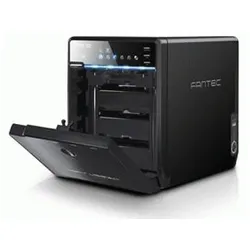
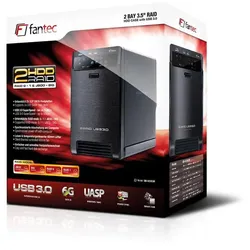
Ähnliche Suchbegriffe für FANTEC-QB-35US3R-schwarz-USB
Top-Angebote
Produkte zum Begriff FANTEC-QB-35US3R-schwarz-USB:
-
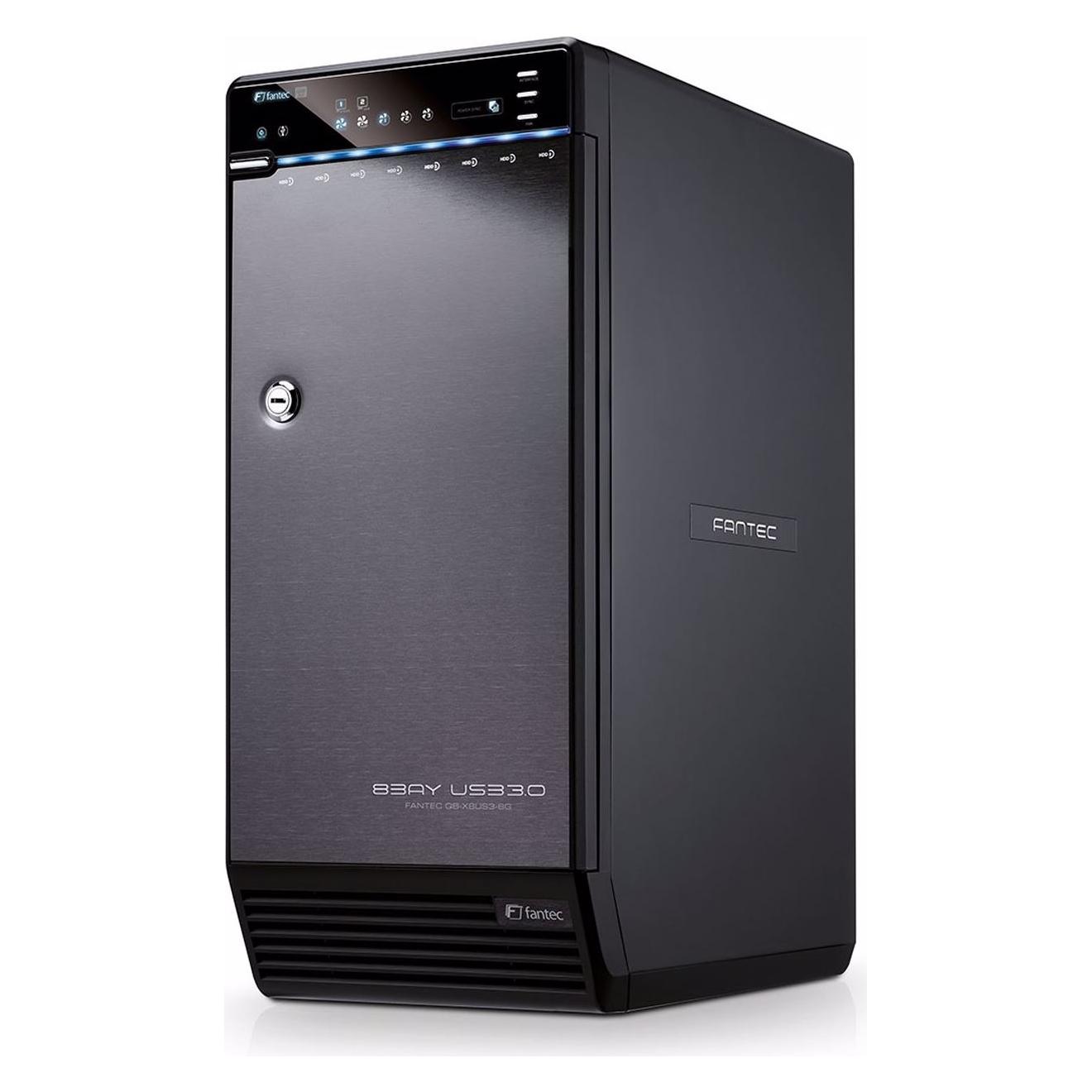
FANTEC QB-X8US3R blackFANTEC QB-X8US3R black 8fach Festplattengehäuse mit eSATA, USB 3.0 & RAIDSichern Sie Ihre Daten auf dem FANTEC QB-X8US3R mit Platz für bis zu acht SATA Festplatten in einem Gehäuse. Alle Festplatten werden einzeln angezeigt und können dadurch frei gewechselt, ersetzt und unabhängig von Hersteller oder Kapazität erweitert werden. Diverse RAID Modi bieten Möglichkeiten zur Datensicherung und Datenredundanz. - Geeignet für bis zu acht 3.5" SATA- SUPERSPEED USB 3.0- Datentransfer mit bis zu 5Gbit/s (USB 3.0)- eSATA Anschluss- Datentransfer mit bis zu 3Gbit/s (eSATA)- 3-stufige Lüftersteuerung (auch manuell regelbar)- Erweiterbar unabhängig von Hersteller oder Kapazität- RAID Controller für RAID Modi 0, 5, 10, 50FunktionalitätStatus LEDs an der Vorderseite informieren über aktive Verbindung, aktuelle Lüftersteuerung und RAID Modus. Auch die Funktionstasten zum Ein- & Ausschalten sowie für die Lüftersteuerung und Schnittstellenauswahl befinden sich im Bedienfeld an der Vorderseite. Flexible VerbindungsmöglichkeitenAusgestattet mit den Schnittstellen SUPERSPEED USB 3.0 und eSATA sind Sie flexibel in der Auswahl der Verbindung und zusammen mit Plug & Play ist das QB-X8US3 im Handumdrehen einsatzbereit. Optimale Kühlung für lange Lebensdauer der FestplattenDer eingebaute Temperatursensor steuert automatisch die beiden eingebauten 80mm Lüfter und sorgt für eine optimale Kühlung der Festplatten. Der Sync Modus schaltet außerdem das Gerät automatisch beim Herunterfahren des Computers aus, um unnötige Laufzeiten zu vermeiden.404,65 €*Versand: 0,00 €Sichere Weiterleitung zum Anbieter
-
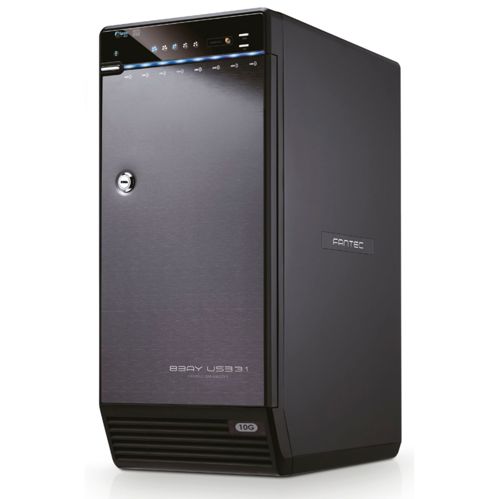
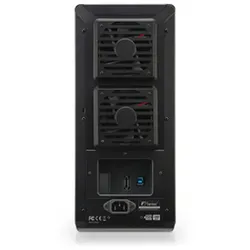
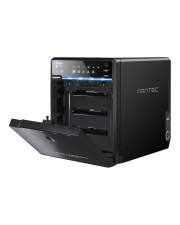
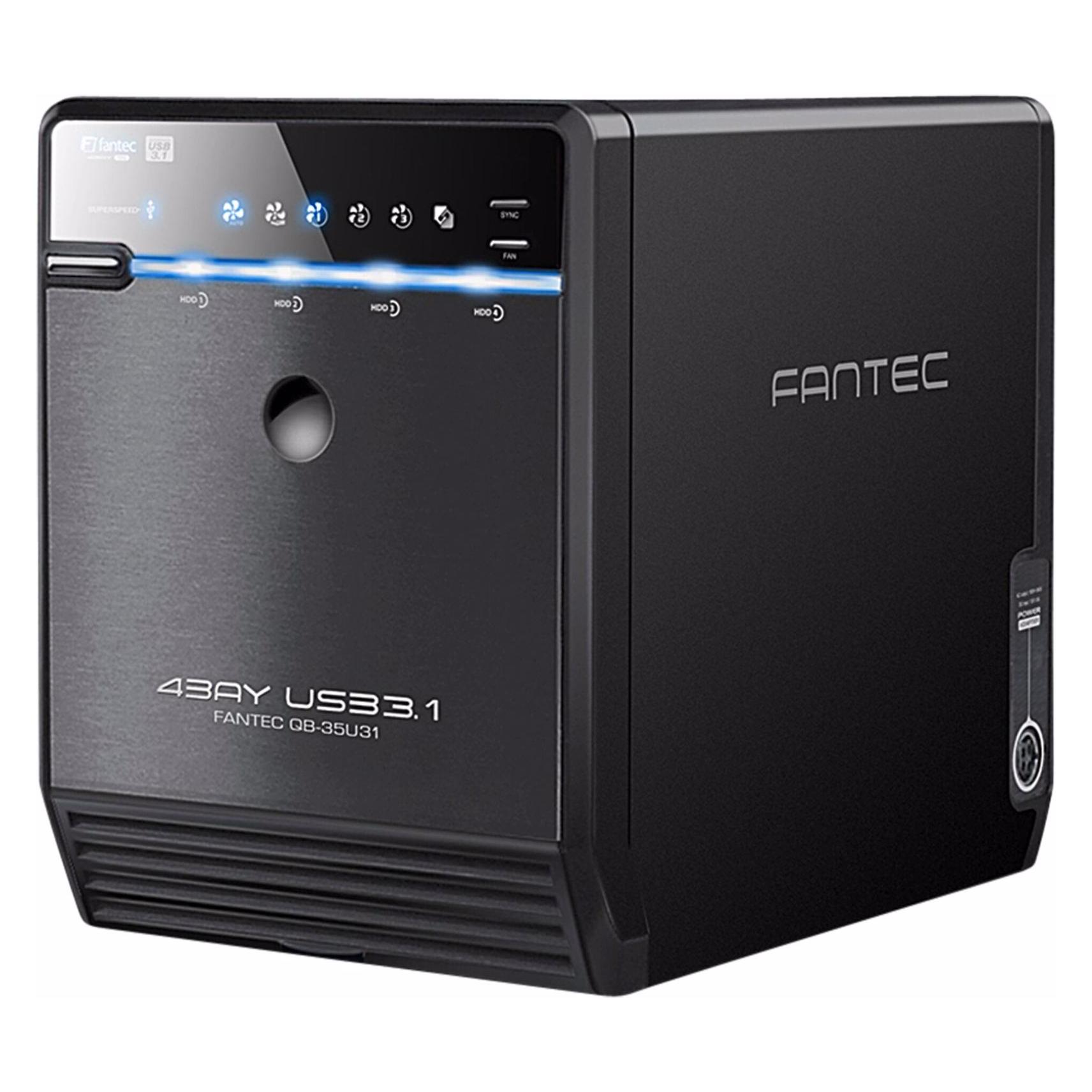
FANTEC QB-35U31R CASE BLACK Schwarz (2124)Produktbeschreibung: FANTEC QB-35U31R - Solid-State-/Festplattenarray, Gerätetyp: Solid-State-/Festplattenarray, Schnittstelle: USB 3.1 Gen 2, Anzahl installierter Peripheriegeräte/Module: 0 (installiert) / 4 (Max), Unterstützte Laufwerke: SATA-600, Integrierte Peripheriegeräte: LED Display, USB 3.1 Hub, Massenspeicher-Controller: SATA (SATA 6Gb/s) - RAID RAID 0, 1, Massenspeicher-Controller Menge: 1, Festplatte: Kein HDD, Erforderliches Betriebssystem: Microsoft Windows 7 / 8.1 / 10 (32/64 bits), Apple MacOS 10.13 oder später, Abmessungen (Breite x Tiefe x Höhe): 12,6 cm x 21,5 cm x 16,6 cm, Gewicht: 3 kg257,39 €*Versand: 0,00 €Sichere Weiterleitung zum Anbieter
-
Wo aktiviere ich USB Debugging?
Um USB Debugging zu aktivieren, musst du zuerst die Entwickleroptionen auf deinem Android-Gerät freischalten. Dies kannst du tun, indem du in die Einstellungen deines Geräts gehst, dort auf "Über das Telefon" oder "Telefoninfo" tippst und dann mehrmals auf die Build-Nummer klickst, bis die Entwickleroptionen freigeschaltet sind. Anschließend gehst du zurück zu den Einstellungen, wählst die Entwickleroptionen aus und aktivierst dort die Option für USB Debugging. Nun kannst du dein Gerät per USB-Kabel mit einem Computer verbinden und das USB Debugging nutzen. **
-
Wo finde ich USB Debugging?
USB Debugging ist eine Funktion auf Android-Geräten, die es ermöglicht, eine Verbindung zwischen dem Gerät und einem Computer herzustellen, um Fehlerbehebung und Entwicklungsaufgaben durchzuführen. Um USB Debugging zu aktivieren, musst du zuerst die Entwickleroptionen auf deinem Android-Gerät freischalten. Dies kannst du tun, indem du in den Einstellungen auf "Über das Telefon" oder "Telefoninfo" tippst und dann mehrmals auf die Build-Nummer klickst, bis die Entwickleroptionen freigeschaltet sind. Sobald die Entwickleroptionen verfügbar sind, kannst du dort USB Debugging aktivieren. Beachte jedoch, dass das Aktivieren von USB Debugging Sicherheitsrisiken mit sich bringen kann, da es unbefugten Zugriff auf dein Gerät ermöglichen kann. Stelle daher sicher, dass du diese Funktion nur aktivierst, wenn du sie wirklich benötigst. **
-
Was ist ein USB Debugging?
Was ist ein USB Debugging? USB Debugging ist eine Funktion, die es ermöglicht, ein Android-Gerät mit einem Computer zu verbinden, um Entwicklern Zugriff auf erweiterte Debugging- und Entwicklertools zu geben. Durch das Aktivieren von USB Debugging können Entwickler Fehler im Code schneller identifizieren und beheben. Es ist auch nützlich für die Installation von benutzerdefinierten ROMs oder das Übertragen von Dateien zwischen dem Gerät und dem Computer. Allerdings sollte USB Debugging nur aktiviert werden, wenn es wirklich benötigt wird, da es potenzielle Sicherheitsrisiken birgt. **
-
Wird USB-Debugging nicht erkannt?
Es gibt mehrere mögliche Gründe, warum USB-Debugging nicht erkannt wird. Es könnte sein, dass das USB-Kabel defekt ist oder nicht richtig angeschlossen ist. Es könnte auch sein, dass das Gerät nicht ordnungsgemäß mit dem Computer verbunden ist oder dass das USB-Debugging auf dem Gerät nicht aktiviert ist. Es könnte auch sein, dass der Treiber für das Gerät nicht korrekt installiert ist. **

Wie kann ich USB Debugging deaktivieren?
Um USB-Debugging zu deaktivieren, musst du zuerst die Entwickleroptionen auf deinem Gerät aktivieren. Gehe dazu in die Einstellungen deines Smartphones, tippe auf "Über das Telefon" und dann mehrmals auf "Build-Nummer", bis die Entwickleroptionen freigeschaltet sind. Anschließend gehe zurück zu den Einstellungen, wähle "Entwickleroptionen" aus und deaktiviere dort die Option für USB-Debugging. Bestätige die Deaktivierung und schon ist USB-Debugging auf deinem Gerät ausgeschaltet. **
Wie kann ich USB Debugging aktivieren?
Um USB-Debugging zu aktivieren, musst du zuerst die Entwickleroptionen auf deinem Android-Gerät aktivieren. Dazu gehst du in die Einstellungen, wählst den Punkt "Über das Telefon" oder "Telefoninfo" und tippst mehrmals auf die Build-Nummer, bis du als Entwickler freigeschaltet bist. Anschließend gehst du zurück zu den Einstellungen, wählst "Entwickleroptionen" aus und aktivierst dort die Option "USB-Debugging". Danach verbindest du dein Gerät mit einem Computer und bestätigst die USB-Debugging-Anfrage auf deinem Smartphone. Nun ist USB-Debugging aktiviert und du kannst dein Gerät für Entwicklerzwecke nutzen. **
Top-Angebote
Produkte zum Begriff FANTEC-QB-35US3R-schwarz-USB:
-
FANTEC QB-35US3R schwarz, USB 3.0/eSATAProduktbeschreibung : FANTEC QB-35US3R - Festplatten-ArrayGerätetyp : Festplatten-ArrayFarbe : SchwarzSchnittstelle : SATA 3Gb/s, USB 3.0Anzahl installierter Peripheriegeräte/Module : 0 (installiert) / 4 (Max)Unterstützte Laufwerke : SATA-300Massenspeicher-Controller : RAID (SATA 3Gb/s) - RAID 0, 1, 3, 5, 10Festplatte : Kein HDDErforderliches Betriebssystem : Linux, Apple MacOS X, Microsoft Windows Vista / 2000 / XPStromversorgung : Wechselstrom 120/230 V - 50/60 HzAbmessungen (Breite x Tiefe x Höhe) : 12.6 cm x 21.5 cm x 16.6 cmGewicht : 3 kg174,65 €*Versand: 0,00 €Sichere Weiterleitung zum Anbieter
-
FANTEC QB-X2US3R schwarzProduktbeschreibung : FANTEC QB-X2US3R - Festplatten-ArrayGerätetyp : Festplatten-ArraySchnittstelle : USB 3.0Anzahl installierter Peripheriegeräte/Module : 2 (Max)Unterstützte Laufwerke : SATA-600Massenspeicher-Controller : RAID (SATA 6Gb/s) - RAID 0, 1, JBOD, BIGFestplatte : Kein HDDErforderliches Betriebssystem : Linux, Apple MacOS X 10.8 oder höher, Microsoft Windows 7 / 8 / 8.1 / 10Abmessungen (Breite x Tiefe x Höhe) : 9.26 cm x 20.88 cm x 16 cmGewicht : 1.1 kg86,85 €*Versand: 0,00 €Sichere Weiterleitung zum Anbieter
-
FANTEC QB-X8US3R blackFANTEC QB-X8US3R black 8fach Festplattengehäuse mit eSATA, USB 3.0 & RAIDSichern Sie Ihre Daten auf dem FANTEC QB-X8US3R mit Platz für bis zu acht SATA Festplatten in einem Gehäuse. Alle Festplatten werden einzeln angezeigt und können dadurch frei gewechselt, ersetzt und unabhängig von Hersteller oder Kapazität erweitert werden. Diverse RAID Modi bieten Möglichkeiten zur Datensicherung und Datenredundanz. - Geeignet für bis zu acht 3.5" SATA- SUPERSPEED USB 3.0- Datentransfer mit bis zu 5Gbit/s (USB 3.0)- eSATA Anschluss- Datentransfer mit bis zu 3Gbit/s (eSATA)- 3-stufige Lüftersteuerung (auch manuell regelbar)- Erweiterbar unabhängig von Hersteller oder Kapazität- RAID Controller für RAID Modi 0, 5, 10, 50FunktionalitätStatus LEDs an der Vorderseite informieren über aktive Verbindung, aktuelle Lüftersteuerung und RAID Modus. Auch die Funktionstasten zum Ein- & Ausschalten sowie für die Lüftersteuerung und Schnittstellenauswahl befinden sich im Bedienfeld an der Vorderseite. Flexible VerbindungsmöglichkeitenAusgestattet mit den Schnittstellen SUPERSPEED USB 3.0 und eSATA sind Sie flexibel in der Auswahl der Verbindung und zusammen mit Plug & Play ist das QB-X8US3 im Handumdrehen einsatzbereit. Optimale Kühlung für lange Lebensdauer der FestplattenDer eingebaute Temperatursensor steuert automatisch die beiden eingebauten 80mm Lüfter und sorgt für eine optimale Kühlung der Festplatten. Der Sync Modus schaltet außerdem das Gerät automatisch beim Herunterfahren des Computers aus, um unnötige Laufzeiten zu vermeiden.404,65 €*Versand: 0,00 €Sichere Weiterleitung zum Anbieter
-
Weiß jemand, wo man die Software für den NAS-Speichermodell Fantec MR35DRN herunterladen kann?
Die Software für den NAS-Speichermodell Fantec MR35DRN kann normalerweise auf der offiziellen Website des Herstellers heruntergeladen werden. Alternativ können Sie auch in Online-Foren oder auf anderen Websites nach der Software suchen, die von anderen Benutzern bereitgestellt wird. Stellen Sie sicher, dass Sie die Software von einer vertrauenswürdigen Quelle herunterladen. **
-
Ist der USB Video Grabber nur schwarz-weiß?
Nein, der USB Video Grabber unterstützt sowohl Farb- als auch Schwarz-Weiß-Videos. Es hängt von der Quelle des Videos ab, ob es in Farbe oder Schwarz-Weiß aufgenommen wird. **
-
Wo aktiviere ich USB Debugging?
Um USB Debugging zu aktivieren, musst du zuerst die Entwickleroptionen auf deinem Android-Gerät freischalten. Dies kannst du tun, indem du in die Einstellungen deines Geräts gehst, dort auf "Über das Telefon" oder "Telefoninfo" tippst und dann mehrmals auf die Build-Nummer klickst, bis die Entwickleroptionen freigeschaltet sind. Anschließend gehst du zurück zu den Einstellungen, wählst die Entwickleroptionen aus und aktivierst dort die Option für USB Debugging. Nun kannst du dein Gerät per USB-Kabel mit einem Computer verbinden und das USB Debugging nutzen. **
-
Wo finde ich USB Debugging?
USB Debugging ist eine Funktion auf Android-Geräten, die es ermöglicht, eine Verbindung zwischen dem Gerät und einem Computer herzustellen, um Fehlerbehebung und Entwicklungsaufgaben durchzuführen. Um USB Debugging zu aktivieren, musst du zuerst die Entwickleroptionen auf deinem Android-Gerät freischalten. Dies kannst du tun, indem du in den Einstellungen auf "Über das Telefon" oder "Telefoninfo" tippst und dann mehrmals auf die Build-Nummer klickst, bis die Entwickleroptionen freigeschaltet sind. Sobald die Entwickleroptionen verfügbar sind, kannst du dort USB Debugging aktivieren. Beachte jedoch, dass das Aktivieren von USB Debugging Sicherheitsrisiken mit sich bringen kann, da es unbefugten Zugriff auf dein Gerät ermöglichen kann. Stelle daher sicher, dass du diese Funktion nur aktivierst, wenn du sie wirklich benötigst. **
Ähnliche Suchbegriffe für FANTEC-QB-35US3R-schwarz-USB
-
FANTEC QB-35U31R CASE BLACK Schwarz (2124)Produktbeschreibung: FANTEC QB-35U31R - Solid-State-/Festplattenarray, Gerätetyp: Solid-State-/Festplattenarray, Schnittstelle: USB 3.1 Gen 2, Anzahl installierter Peripheriegeräte/Module: 0 (installiert) / 4 (Max), Unterstützte Laufwerke: SATA-600, Integrierte Peripheriegeräte: LED Display, USB 3.1 Hub, Massenspeicher-Controller: SATA (SATA 6Gb/s) - RAID RAID 0, 1, Massenspeicher-Controller Menge: 1, Festplatte: Kein HDD, Erforderliches Betriebssystem: Microsoft Windows 7 / 8.1 / 10 (32/64 bits), Apple MacOS 10.13 oder später, Abmessungen (Breite x Tiefe x Höhe): 12,6 cm x 21,5 cm x 16,6 cm, Gewicht: 3 kg257,39 €*Versand: 0,00 €Sichere Weiterleitung zum Anbieter
-
FANTEC QB-X2U31R schwarz, 2x3,5" SATA RAID HDD USB3.1, Typ-CProduktbeschreibung : FANTEC QB-X2U31R - Festplatten-ArrayGerätetyp : Festplatten-ArraySchnittstelle : USB 3.1Anzahl installierter Peripheriegeräte/Module : 2 (Max)Unterstützte Laufwerke : SATA-600Massenspeicher-Controller : RAID (SATA 6Gb/s) - RAID 0, 1, JBOD, BIGFestplatte : Kein HDDErforderliches Betriebssystem : Microsoft Windows 7 / 10, Apple MacOS 10.13 oder späterAbmessungen (Breite x Tiefe x Höhe) : 9.26 cm x 20.88 cm x 16 cmGewicht : 1.1 kg102,80 €*Versand: 0,00 €Sichere Weiterleitung zum Anbieter
-
Was ist ein USB Debugging?
Was ist ein USB Debugging? USB Debugging ist eine Funktion, die es ermöglicht, ein Android-Gerät mit einem Computer zu verbinden, um Entwicklern Zugriff auf erweiterte Debugging- und Entwicklertools zu geben. Durch das Aktivieren von USB Debugging können Entwickler Fehler im Code schneller identifizieren und beheben. Es ist auch nützlich für die Installation von benutzerdefinierten ROMs oder das Übertragen von Dateien zwischen dem Gerät und dem Computer. Allerdings sollte USB Debugging nur aktiviert werden, wenn es wirklich benötigt wird, da es potenzielle Sicherheitsrisiken birgt. **
-
Wird USB-Debugging nicht erkannt?
Es gibt mehrere mögliche Gründe, warum USB-Debugging nicht erkannt wird. Es könnte sein, dass das USB-Kabel defekt ist oder nicht richtig angeschlossen ist. Es könnte auch sein, dass das Gerät nicht ordnungsgemäß mit dem Computer verbunden ist oder dass das USB-Debugging auf dem Gerät nicht aktiviert ist. Es könnte auch sein, dass der Treiber für das Gerät nicht korrekt installiert ist. **
-
Wie kann ich USB Debugging deaktivieren?
Um USB-Debugging zu deaktivieren, musst du zuerst die Entwickleroptionen auf deinem Gerät aktivieren. Gehe dazu in die Einstellungen deines Smartphones, tippe auf "Über das Telefon" und dann mehrmals auf "Build-Nummer", bis die Entwickleroptionen freigeschaltet sind. Anschließend gehe zurück zu den Einstellungen, wähle "Entwickleroptionen" aus und deaktiviere dort die Option für USB-Debugging. Bestätige die Deaktivierung und schon ist USB-Debugging auf deinem Gerät ausgeschaltet. **
-
Wie kann ich USB Debugging aktivieren?
Um USB-Debugging zu aktivieren, musst du zuerst die Entwickleroptionen auf deinem Android-Gerät aktivieren. Dazu gehst du in die Einstellungen, wählst den Punkt "Über das Telefon" oder "Telefoninfo" und tippst mehrmals auf die Build-Nummer, bis du als Entwickler freigeschaltet bist. Anschließend gehst du zurück zu den Einstellungen, wählst "Entwickleroptionen" aus und aktivierst dort die Option "USB-Debugging". Danach verbindest du dein Gerät mit einem Computer und bestätigst die USB-Debugging-Anfrage auf deinem Smartphone. Nun ist USB-Debugging aktiviert und du kannst dein Gerät für Entwicklerzwecke nutzen. **
* Alle Preise verstehen sich inklusive der gesetzlichen Mehrwertsteuer und ggf. zuzüglich Versandkosten. Die Angebotsinformationen basieren auf den Angaben des jeweiligen Shops und werden über automatisierte Prozesse aktualisiert. Eine Aktualisierung in Echtzeit findet nicht statt, so dass es im Einzelfall zu Abweichungen kommen kann. ** Hinweis: Teile dieses Inhalts wurden von KI erstellt.