Domain xcod.de kaufen?
Wir ziehen mit dem Projekt
xcod.de um.
Sind Sie am Kauf der Domain
xcod.de interessiert?
domain@kv-gmbh.de · 0541-91531010
Domain xcod.de kaufen?
Wie kann man den USB-Nummernblock neu belegen?
Der USB-Nummernblock kann nicht direkt neu belegt werden, da seine Funktionen festgelegt sind. Allerdings kann man Software verwenden, um die Tasten des Nummernblocks umzubelegen und ihnen andere Funktionen zuzuweisen. Es gibt verschiedene Programme und Tools, die dies ermöglichen. **
Nummernblock oder Standard?
Das hängt von den individuellen Bedürfnissen und Vorlieben ab. Ein Nummernblock kann für Personen, die häufig Zahlen eingeben oder mit Tabellen arbeiten, praktisch sein. Für andere, die hauptsächlich Texte schreiben oder Platz auf dem Schreibtisch sparen möchten, kann ein Standard-Tastenlayout ausreichend sein. **
Ähnliche Suchbegriffe für Delock-USB-Nummernblock-19
Top-Angebote
Produkte zum Begriff Delock-USB-Nummernblock-19:
-
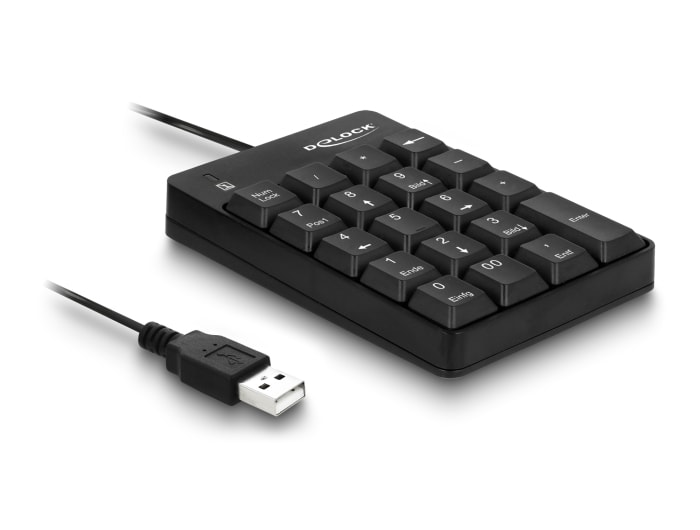
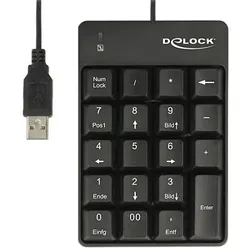
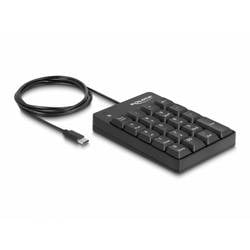
Delock Tastenfeld USB Schwarz retail Nummernblock 19 Tasten schwarz (12481)Produktbeschreibung: Delock - Tastenfeld - Schwarz Eingabegerät, Gerätetyp: Tastenfeld, Schnittstelle: USB, Anschlusstechnik: Kabelgebunden, Tastenanzahl: 19, Farbe: Schwarz, Abmessungen (Breite x Tiefe x Höhe): 12,4 cm x 8,1 cm x 2,1 cm, Verpackung: Retail11,89 €*Versand: 0,00 €Sichere Weiterleitung zum Anbieter

-
Ist der interne 19-polige USB 3.0-Anschluss verbogen?
Es ist möglich, dass der interne 19-polige USB 3.0-Anschluss verbogen ist, wenn er nicht korrekt eingesteckt wurde oder durch unsachgemäße Handhabung beschädigt wurde. Es ist ratsam, den Anschluss vorsichtig zu überprüfen und gegebenenfalls zu reparieren oder auszutauschen, um eine ordnungsgemäße Funktionalität sicherzustellen. **
-
Wo aktiviere ich USB Debugging?
Um USB Debugging zu aktivieren, musst du zuerst die Entwickleroptionen auf deinem Android-Gerät freischalten. Dies kannst du tun, indem du in die Einstellungen deines Geräts gehst, dort auf "Über das Telefon" oder "Telefoninfo" tippst und dann mehrmals auf die Build-Nummer klickst, bis die Entwickleroptionen freigeschaltet sind. Anschließend gehst du zurück zu den Einstellungen, wählst die Entwickleroptionen aus und aktivierst dort die Option für USB Debugging. Nun kannst du dein Gerät per USB-Kabel mit einem Computer verbinden und das USB Debugging nutzen. **
-
Wo finde ich USB Debugging?
USB Debugging ist eine Funktion auf Android-Geräten, die es ermöglicht, eine Verbindung zwischen dem Gerät und einem Computer herzustellen, um Fehlerbehebung und Entwicklungsaufgaben durchzuführen. Um USB Debugging zu aktivieren, musst du zuerst die Entwickleroptionen auf deinem Android-Gerät freischalten. Dies kannst du tun, indem du in den Einstellungen auf "Über das Telefon" oder "Telefoninfo" tippst und dann mehrmals auf die Build-Nummer klickst, bis die Entwickleroptionen freigeschaltet sind. Sobald die Entwickleroptionen verfügbar sind, kannst du dort USB Debugging aktivieren. Beachte jedoch, dass das Aktivieren von USB Debugging Sicherheitsrisiken mit sich bringen kann, da es unbefugten Zugriff auf dein Gerät ermöglichen kann. Stelle daher sicher, dass du diese Funktion nur aktivierst, wenn du sie wirklich benötigst. **
-
Was ist ein USB Debugging?
Was ist ein USB Debugging? USB Debugging ist eine Funktion, die es ermöglicht, ein Android-Gerät mit einem Computer zu verbinden, um Entwicklern Zugriff auf erweiterte Debugging- und Entwicklertools zu geben. Durch das Aktivieren von USB Debugging können Entwickler Fehler im Code schneller identifizieren und beheben. Es ist auch nützlich für die Installation von benutzerdefinierten ROMs oder das Übertragen von Dateien zwischen dem Gerät und dem Computer. Allerdings sollte USB Debugging nur aktiviert werden, wenn es wirklich benötigt wird, da es potenzielle Sicherheitsrisiken birgt. **
Wird USB-Debugging nicht erkannt?
Es gibt mehrere mögliche Gründe, warum USB-Debugging nicht erkannt wird. Es könnte sein, dass das USB-Kabel defekt ist oder nicht richtig angeschlossen ist. Es könnte auch sein, dass das Gerät nicht ordnungsgemäß mit dem Computer verbunden ist oder dass das USB-Debugging auf dem Gerät nicht aktiviert ist. Es könnte auch sein, dass der Treiber für das Gerät nicht korrekt installiert ist. **
Was ist Code 19?
Was ist Code 19? Code 19 ist ein Fehlercode, der in der Regel in Verbindung mit einem Problem oder einer Störung in einem Computersystem oder einer Software auftritt. Er kann verschiedene Ursachen haben, wie z.B. fehlerhafte Hardware, beschädigte Dateien oder Konflikte zwischen Programmen. Um Code 19 zu beheben, müssen die genauen Ursachen identifiziert und behoben werden. Es ist wichtig, den Fehlercode nicht zu ignorieren, da er zu weiteren Problemen führen kann, wenn er nicht rechtzeitig behoben wird. **
Top-Angebote
Produkte zum Begriff Delock-USB-Nummernblock-19:
-
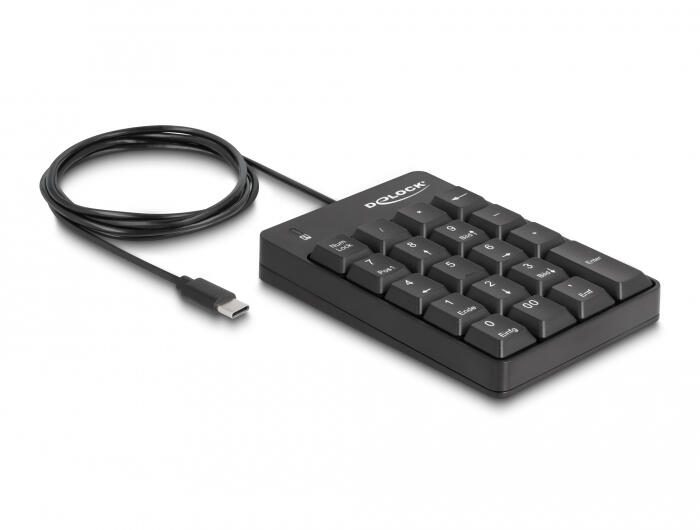
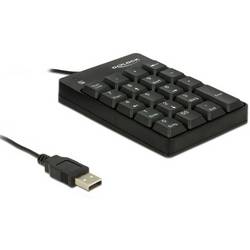
DELOCK Tastatur USB Nummernblock 19 TastenDieser Delock Nummernblock kann einfach per USB Anschluss mit einem Computer verbunden werden. Er dient z. B. der Erweiterung eines Notebooks ohne Nummernblock. Auf einen Blick ZweckUniversal GeräteschnittstelleUSB EnergiequelleUSB Tastatur - Tastenanzahl19 Plug & Playja Produktbeschreibung - Anschlüsse: 1 x USB 2.0 Typ-A Stecker. - 19 Tasten. - LED Anzeige. - USB Bus Power (keine zusätzliche Stromversorgung notwendig). - Plug & Play. - Kabellänge inkl. Anschluss: ca. 1,5 m - Maße (LxBxH): ca. 124 x 81 x 21 mm.. - Farbe: schwarz. - OS unabhängig, keine Treiberinstallation erforderlich. Systemvoraussetzungen - PC oder Notebook mit einem freien USB Typ-A Port. Packungsinhalt - USB Nummernblock. Verpackung - Retail Box. Alle technischen Daten anzeigen (11 Angaben) MerkmaleZweckUniversalGeräteschnittstelleUSBTastatur - Tastenanzahl19Plug & PlayJa DesignKabellänge1,5 mLED-AnzeigenJaProduktfarbeSchwarz EnergieEnergiequelleUSB Gewicht und AbmessungenBreite81 mmTiefe124 mmHöhe21 mm Technisc...15,71 €*Versand: 5,95 €Sichere Weiterleitung zum Anbieter
-
Wie kann man den USB-Nummernblock neu belegen?
Der USB-Nummernblock kann nicht direkt neu belegt werden, da seine Funktionen festgelegt sind. Allerdings kann man Software verwenden, um die Tasten des Nummernblocks umzubelegen und ihnen andere Funktionen zuzuweisen. Es gibt verschiedene Programme und Tools, die dies ermöglichen. **
-
Nummernblock oder Standard?
Das hängt von den individuellen Bedürfnissen und Vorlieben ab. Ein Nummernblock kann für Personen, die häufig Zahlen eingeben oder mit Tabellen arbeiten, praktisch sein. Für andere, die hauptsächlich Texte schreiben oder Platz auf dem Schreibtisch sparen möchten, kann ein Standard-Tastenlayout ausreichend sein. **
-
Ist der interne 19-polige USB 3.0-Anschluss verbogen?
Es ist möglich, dass der interne 19-polige USB 3.0-Anschluss verbogen ist, wenn er nicht korrekt eingesteckt wurde oder durch unsachgemäße Handhabung beschädigt wurde. Es ist ratsam, den Anschluss vorsichtig zu überprüfen und gegebenenfalls zu reparieren oder auszutauschen, um eine ordnungsgemäße Funktionalität sicherzustellen. **
-
Wo aktiviere ich USB Debugging?
Um USB Debugging zu aktivieren, musst du zuerst die Entwickleroptionen auf deinem Android-Gerät freischalten. Dies kannst du tun, indem du in die Einstellungen deines Geräts gehst, dort auf "Über das Telefon" oder "Telefoninfo" tippst und dann mehrmals auf die Build-Nummer klickst, bis die Entwickleroptionen freigeschaltet sind. Anschließend gehst du zurück zu den Einstellungen, wählst die Entwickleroptionen aus und aktivierst dort die Option für USB Debugging. Nun kannst du dein Gerät per USB-Kabel mit einem Computer verbinden und das USB Debugging nutzen. **
Ähnliche Suchbegriffe für Delock-USB-Nummernblock-19
-
Delock Tastenfeld USB Schwarz retail Nummernblock 19 Tasten schwarz (12481)Produktbeschreibung: Delock - Tastenfeld - Schwarz Eingabegerät, Gerätetyp: Tastenfeld, Schnittstelle: USB, Anschlusstechnik: Kabelgebunden, Tastenanzahl: 19, Farbe: Schwarz, Abmessungen (Breite x Tiefe x Höhe): 12,4 cm x 8,1 cm x 2,1 cm, Verpackung: Retail11,89 €*Versand: 0,00 €Sichere Weiterleitung zum Anbieter
-
Delock 12481 Kabelgebunden Nummernblock 19 Anwendungen SchwarzDieser Delock Nummernblock kann einfach per USB Anschluss mit einem Computer verbunden werden. Er dient z. B. der Erweiterung eines Notebooks ohne Nummernblock. - Anschlüsse: 1 x USB 2.0 Typ-A Stecker. - 19 Tasten. - LED Anzeige. - USB Bus Power (keine zusätzliche Stromversorgung notwendig). - Plug & Play. - Kabellänge inkl. Anschluss: ca. 1,5 m - Maße (LxBxH): ca. 124 x 81 x 21 mm.. - Farbe: schwarz. - OS unabhängig, keine Treiberinstallation erforderlich. Systemvoraussetzungen - PC oder Notebook mit einem freien USB Typ-A Port. Packungsinhalt - USB Nummernblock. Verpackung - Retail Box.11,99 €*Versand: 4,95 €Sichere Weiterleitung zum Anbieter
-
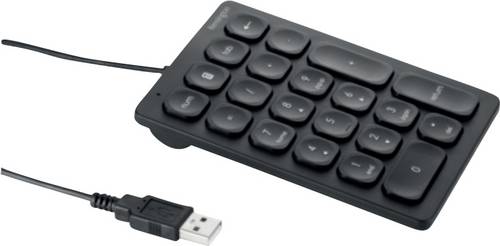
Kensington USB Nummernblock USB-Anschluss SchwarzZahlenblock mit 21 Tasten und 4 Shortcut-Tasten Eine smarte Ergänzung zu einem Laptop oder einer Tastatur, die nicht mit einem Nummernblock ausgestattet ist, und eine perfekte Ergänzung zu unserer kabellosen Multi-Device Dual Compact Tastatur (K75502). Shortcut-Tasten ermöglichen häufig verwendete Befehle mit einem Tastendruck (einige Shortcut-Tasten sind nur mit Windows kompatibel). Scherentasten Flache Scherentasten bieten ein reaktionsschnelles und leises Tippen, NumLock-Anzeige Bietet ein visuelles Hilfsmittel für effizienteres Tippen. Plug & Play Kabelverbindung über USB-A Für eine sofortige, zuverlässige Leistung, ohne Batterien oder spezielle Software. Rutschhemmende Füße Hält die Tastatur stabil und zuverlässig an Ort und Stelle. Kompatibilität Kompatibel mit Windows, macOS und Chrome OS (einige Shortcuts sind nur mit Windows kompatibel)17,68 €*Versand: 5,95 €Sichere Weiterleitung zum Anbieter
-
Wo finde ich USB Debugging?
USB Debugging ist eine Funktion auf Android-Geräten, die es ermöglicht, eine Verbindung zwischen dem Gerät und einem Computer herzustellen, um Fehlerbehebung und Entwicklungsaufgaben durchzuführen. Um USB Debugging zu aktivieren, musst du zuerst die Entwickleroptionen auf deinem Android-Gerät freischalten. Dies kannst du tun, indem du in den Einstellungen auf "Über das Telefon" oder "Telefoninfo" tippst und dann mehrmals auf die Build-Nummer klickst, bis die Entwickleroptionen freigeschaltet sind. Sobald die Entwickleroptionen verfügbar sind, kannst du dort USB Debugging aktivieren. Beachte jedoch, dass das Aktivieren von USB Debugging Sicherheitsrisiken mit sich bringen kann, da es unbefugten Zugriff auf dein Gerät ermöglichen kann. Stelle daher sicher, dass du diese Funktion nur aktivierst, wenn du sie wirklich benötigst. **
-
Was ist ein USB Debugging?
Was ist ein USB Debugging? USB Debugging ist eine Funktion, die es ermöglicht, ein Android-Gerät mit einem Computer zu verbinden, um Entwicklern Zugriff auf erweiterte Debugging- und Entwicklertools zu geben. Durch das Aktivieren von USB Debugging können Entwickler Fehler im Code schneller identifizieren und beheben. Es ist auch nützlich für die Installation von benutzerdefinierten ROMs oder das Übertragen von Dateien zwischen dem Gerät und dem Computer. Allerdings sollte USB Debugging nur aktiviert werden, wenn es wirklich benötigt wird, da es potenzielle Sicherheitsrisiken birgt. **
-
Wird USB-Debugging nicht erkannt?
Es gibt mehrere mögliche Gründe, warum USB-Debugging nicht erkannt wird. Es könnte sein, dass das USB-Kabel defekt ist oder nicht richtig angeschlossen ist. Es könnte auch sein, dass das Gerät nicht ordnungsgemäß mit dem Computer verbunden ist oder dass das USB-Debugging auf dem Gerät nicht aktiviert ist. Es könnte auch sein, dass der Treiber für das Gerät nicht korrekt installiert ist. **
-
Was ist Code 19?
Was ist Code 19? Code 19 ist ein Fehlercode, der in der Regel in Verbindung mit einem Problem oder einer Störung in einem Computersystem oder einer Software auftritt. Er kann verschiedene Ursachen haben, wie z.B. fehlerhafte Hardware, beschädigte Dateien oder Konflikte zwischen Programmen. Um Code 19 zu beheben, müssen die genauen Ursachen identifiziert und behoben werden. Es ist wichtig, den Fehlercode nicht zu ignorieren, da er zu weiteren Problemen führen kann, wenn er nicht rechtzeitig behoben wird. **
* Alle Preise verstehen sich inklusive der gesetzlichen Mehrwertsteuer und ggf. zuzüglich Versandkosten. Die Angebotsinformationen basieren auf den Angaben des jeweiligen Shops und werden über automatisierte Prozesse aktualisiert. Eine Aktualisierung in Echtzeit findet nicht statt, so dass es im Einzelfall zu Abweichungen kommen kann. ** Hinweis: Teile dieses Inhalts wurden von KI erstellt.